前言
我的ESXi Server的容量已經用完了,因為主機只能裝兩個硬碟,因此只能選擇把舊硬碟做更換。決定把只有VM資料的硬碟升級,這樣應該不用重裝ESXi。 但網上說不能直接硬碟對拷,因此只能先備份VM再還原了。
步驟
在 VMware 下載 OVF Tool
解壓縮並於目錄中開啟 CMD
備份虛擬機
備份前,需要關閉虛擬機電源!
修改以下指令的 esxi_ip VM_name pc_location vm_backup 並執行
1
|
ovftool.exe vi://root@<esxi_ip>/<VM_name> C:\<pc_location>\<vm_backup>.ova
|
確認 host 的 fingerprint 後,輸入 yes 繼續。
輸入 root 的密碼後即開始備份虛擬機為 ova 檔案至電腦中指定路徑:
1
2
3
4
|
Opening VI source: vi://root@esxi_ip:443/VM_name
Opening OVA target: C:\pc_location\vm_backup.ova
Writing OVA package: C:\pc_location\vm_backup.ova
Disk progress: 20%
|
還原虛擬機
修改以下指令的 Storage VM_name pc_location vm_backup esxi_ip 並執行
1
|
ovftool --datastore=<Storage> --name=<VM_name> C:\<pc_location>\<vm_backup>.ova vi://root@<esxi_ip>/
|
輸入 root 密碼後開始還原:
1
2
3
4
5
6
7
8
|
Opening OVA source: C:\pc_location\vm_backup.ova
The manifest validates
Enter login information for target vi://esxi_ip/
Username: root
Password: ****************
Opening VI target: vi://root@esxi_ip:443/
Deploying to VI: vi://root@esxi_ip:443/
Disk progress: 35%
|
另一種方法
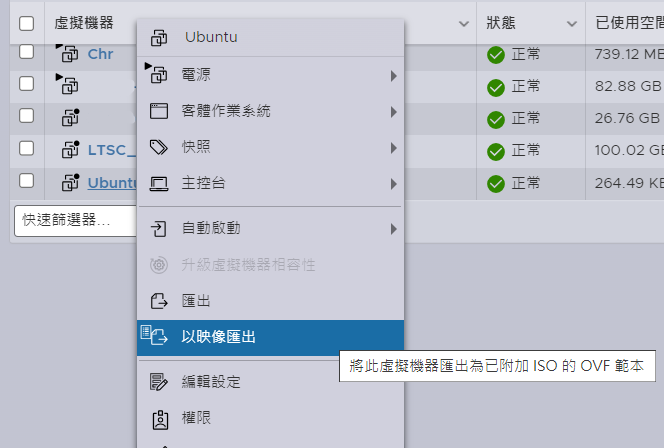
在Web UI上,也可以在虛擬機上右鍵,選擇"以映像匯出"。之後可以選擇匯出的iso和vmdk檔案
Source
VMware OVF Tool